数年前にデプロイしたKubernetesクラスターを段階的にアップデートしていく必要があります。長い間記録を取っていなかったため、デプロイ方法に少し慣れていません。そこで、新しいバージョンのクラスターへのアップデート内容を整理してみました。
1.、環境
1.1.0 クラスター環境
| ホスト名 | IP | 役割 | ソフトウェア |
|---|---|---|---|
| k8s-master-01 | 10.88.12.60 | Master | kube-apiserver、kube-controller-manager、kube-scheduler、etcd、kubelet、haproxy、containerd |
| k8s-master-02 | 10.88.12.61 | Master | kube-apiserver、kube-controller-manager、kube-scheduler、etcd、kubelet、containerd |
| k8s-master-03 | 10.88.12.62 | Master | kube-apiserver、kube-controller-manager、kube-scheduler、etcd、kubelet、containerd |
| k8s-worker-01 | 10.88.12.63 | Worker | kubelet、containerd |
| k8s-worker-02 | 10.88.12.64 | Worker | kubelet、containerd |
| k8s-worker-03 | 10.88.12.65 | Worker | kubelet、containerd |
| 10.88.12.100 | VIP | このアドレスは通常、keepalivedによってバインドされたドリフトアドレスです。簡略化のため、新しいネットワークカードを直接設定します |
上記のクラスタコンポーネントにkube-proxyが含まれていないことに気づいた方もいると思います。このクラスタではkube-proxyの代わりにciliumを使用しているためです。ただし、デプロイ時にはkube-proxyも含まれています。また、各ノードにはruncプログラムがインストールされている必要があります
1.2.0 ネットワーク
| タイプ | IP/Mask | 説明する |
|---|---|---|
| ホスト | 10.88.12/24 | 物理または仮想マシンネットワーク |
| クラスターサービス | 10.90.0.0/16 | クラスターサービスネットワーク |
| Pod | 10.100.0.0/16 | クラスターポッドネットワーク |
1.3.0 ソフトウェアバージョン
| ソフトウェア | バージョン |
|---|---|
| cfssl | 1.6.5 |
| containerd | v2.1.0 |
| crictl | 0.1.0 |
| runc | 1.3.0 |
| helm | v3.18.0 |
| os_kernel | 6.1.0-29 |
ソフトウェア依存環境のインストール、システムカーネルパラメータの変更、システムファイル記述子の変更、特定のカーネルモジュール機能(ipvsなど)の有効化、クラスターホストの時刻同期、selinuxの無効化、スワップパーティションの無効化など、その他の基本的なシステム構成については、必要に応じてオンラインで検索して設定できるため、ここでは説明しません。
2.Kubernetes クラスター マスターの基本コンポーネントをインストールする
2.1.0 containerd をデプロイする
クラスタ内のすべてのノードが実行する
# /usr/local/bin/ ディレクトリに解凍しまkevn@k8s-master-01:~$ sudo tar -xvf containerd-2.1.0-linux-amd64.tar.gz -C /usr/local/
# スタートアップサービスファイルを作成するkoevn@k8s-master-01:~$ sudo cat > /etc/systemd/system/containerd.service <<EOF[Unit]Description=containerd container runtimeDocumentation=https://containerd.ioAfter=network.target
[Service]ExecStart=/usr/local/bin/containerd --config /etc/containerd/config.tomlDelegate=yesKillMode=processRestart=alwaysLimitNOFILE=1048576LimitNPROC=infinityLimitCORE=infinity
[Install]WantedBy=multi-user.targetEOF
# containerd設定ファイルを作成するkoevn@k8s-master-01:~$ sudo mkdir -pv /etc/containerd/certs.d/harbor.koevn.comkoevn@k8s-master-01:~$ sudo containerd config default | tee /etc/containerd/config.tomltouch /etc/containerd/certs.d/harbor.koevn.com/hosts.toml
# /etc/containerd/config.toml を変更する[plugins] [plugins.'io.containerd.cri.v1.images'] snapshotter = 'overlayfs' disable_snapshot_annotations = true discard_unpacked_layers = false max_concurrent_downloads = 3 image_pull_progress_timeout = '5m0s' image_pull_with_sync_fs = false stats_collect_period = 10
[plugins.'io.containerd.cri.v1.images'.pinned_images] sandbox = 'harbor.koevn.com/k8s/pause:3.10' # この画像はあなたの定義に従って抽出されています。ここでは私有倉庫を指しています
[plugins.'io.containerd.cri.v1.images'.registry] config_path = "/etc/containerd/certs.d" # ここでミラーリポジトリ関連の情報を設定します [plugins.'io.containerd.cri.v1.images'.image_decryption] key_model = 'node'
# 設定 /etc/containerd/certs.d/harbor.koevn.com/hosts.tomlserver = "https://harbor.koevn.com"
[host."https://harbor.koevn.com"] capabilities = ["pull", "resolve", "push"] skip_verify = true username = "admin" password = "K123456"
# systemd管理をリロードするkoevn@k8s-master-01:~$ sudo systemctl daemon-reload
# containerd サービスが開始されましたkoevn@k8s-master-01:~$ sudo systemctl start containerd.service
# containerd サービスのステータスkoevn@k8s-master-01:~$ sudo systemctl status containerd.service
# Containerdサービスは起動時に自動的に開始されますkoevn@k8s-master-01:~$ sudo systemctl enable --now containerd.service2.1.1 crictlの設定
# 解凍koevn@k8s-master-01:~$ sudo tar xf crictl-v*-linux-amd64.tar.gz -C /usr/sbin/
# 設定ファイルを生成するkoevn@k8s-master-01:~$ sudo cat > /etc/crictl.yaml <<EOFruntime-endpoint: unix:///run/containerd/containerd.sockimage-endpoint: unix:///run/containerd/containerd.sockEOF
# チェックcrictl info2.2.0 etcdをデプロイする
このサービスは3つのマスターノードにデプロイされます
2.2.1 etcd envをインストールする
# ダウンロードしたcfsslツールを/usr/local/binディレクトリに移動します。koevn@k8s-master-01:/tmp$ sudo mv cfssl_1.6.5_linux_amd64 /usr/local/bin/cfsslkoevn@k8s-master-01:/tmp$ sudo mv cfssljson_1.6.5_linux_amd64 /usr/local/bin/cfssljsonkoevn@k8s-master-01:/tmp$ sudo mv cfssl-certinfo_1.6.5_linux_amd64 /usr/local/bin/cfssl-certinfokoevn@k8s-master-01:/tmp$ sudo chmod +x /usr/local/bin/cfss*
# etcdサービスディレクトリを作成するkoevn@k8s-master-01:~$ sudo mkdir -pv /opt/etcd/{bin,cert,config}
# etcdインストールファイルを解凍するkoevn@k8s-master-01:/tmp$ sudo tar -xvf etcd*.tar.gz && mv etcd-*/etcd /opt/etcd/bin/
# etcdシステム環境変数を追加するkoevn@k8s-master-01:/tmp$ sudo echo "export PATH=/opt/etcd/bin:$PATH" > /etc/profile.d/etcd.sh && sudo source /etc/profile
# 証明書生成ディレクトリを作成するkoevn@k8s-master-01:/tmp$ sudo mkdir -pv /opt/cert/etcd2.2.2 etcd証明書を生成する
CA設定ファイルを作成する
koevn@k8s-master-01:/tmp$ cd /opt/certkoevn@k8s-master-01:/opt/cert$ sudo cat > ca-config.json << EOF{ "signing": { "default": { "expiry": "876000h" }, "profiles": { "kubernetes": { "usages": [ "signing", "key encipherment", "server auth", "client auth" ], "expiry": "876000h" } } }}EOFCA証明書署名要求を作成する
koevn@k8s-master-01:/opt/cert$ sudo cat > etcd-ca-csr.json << EOF{ "CN": "etcd", "key": { "algo": "rsa", "size": 2048 }, "names": [ { "C": "JP", "ST": "Tokyo", "L": "Tokyo", "O": "Koevn", "OU": "Koevn Security" } ], "ca": { "expiry": "876000h" }}EOFetcd ca証明書を生成する
cfssl gencert -initca etcd-ca-csr.json | cfssljson -bare /opt/cert/etcdetcdリクエスト証明書を作成する
koevn@k8s-master-01:/opt/cert$ sudo cat > etcd-csr.json << EOF{ "CN": "etcd", "key": { "algo": "rsa", "size": 2048 }, "names": [ { "C": "JP", "ST": "Tokyo", "L": "Tokyo", "O": "Koevn", "OU": "Koevn Security" } ]}EOFetcd証明書を生成する
koevn@k8s-master-01:/opt/cert$ sudo cfssl gencert \ -ca=/opt/cert/etcd/etcd-ca.pem \ -ca-key=/opt/cert/etcd/etcd-ca-key.pem \ -config=ca-config.json \ -hostname=127.0.0.1,k8s-master-01,k8s-master-02,k8s-master-03,10.88.12.60,10.88.12.61,10.88.12.62 \ -profile=kubernetes \ etcd-csr.json | cfssljson -bare /opt/cert/etcd/opt/cert/etcd ディレクトリに生成された etcd*.pem 証明書を /opt/etcd/cert/ ディレクトリにコピーします。
2.2.3 etcd設定ファイルを作成する
koevn@k8s-master-01:~$ sudo cat > /oet/etcd/config/etcd.config.yml << EOFname: 'k8s-master-01' # 各ノードの名前を変更することに注意してくださいdata-dir: /data/etcd/datawal-dir: /data/etcd/walsnapshot-count: 5000heartbeat-interval: 100election-timeout: 1000quota-backend-bytes: 0listen-peer-urls: 'https://10.88.12.60:2380' # 各ノードがリッスンするIPアドレスを変更するlisten-client-urls: 'https://10.88.12.60:2379,http://127.0.0.1:2379'max-snapshots: 3max-wals: 5cors:initial-advertise-peer-urls: 'https://10.88.12.60:2380'advertise-client-urls: 'https://10.88.12.60:2379'discovery:discovery-fallback: 'proxy'discovery-proxy:discovery-srv:initial-cluster: 'k8s-master-01=https://10.88.12.60:2380,k8s-master-02=https://10.88.12.61:2380,k8s-master-03=https://10.88.12.62:2380'initial-cluster-token: 'etcd-k8s-cluster'initial-cluster-state: 'new'strict-reconfig-check: falseenable-v2: trueenable-pprof: trueproxy: 'off'proxy-failure-wait: 5000proxy-refresh-interval: 30000proxy-dial-timeout: 1000proxy-write-timeout: 5000proxy-read-timeout: 0client-transport-security: cert-file: '/opt/etcd/cert/etcd.pem' key-file: '/opt/etcd/cert/etcd-key.pem' client-cert-auth: true trusted-ca-file: '/opt/etcd/cert/etcd-ca.pem' auto-tls: truepeer-transport-security: cert-file: '/opt/etcd/cert/etcd.pem' key-file: '/opt/etcd/cert/etcd-key.pem' peer-client-cert-auth: true trusted-ca-file: '/opt/etcd/cert/etcd-ca.pem' auto-tls: truedebug: falselog-package-levels:log-outputs: [default]force-new-cluster: falseEOFetcd サービスのディレクトリ構造を表示する
koevn@k8s-master-01:~$ sudo tree /opt/etcd//opt/etcd/├── bin│ ├── etcd│ ├── etcdctl│ └── etcdutl├── cert│ ├── etcd-ca.pem│ ├── etcd-key.pem│ └── etcd.pem└── config └── etcd.config.yml
4 directories, 7 files次にetcdをパッケージ化し、他のマスターノードに配布します。
koevn@k8s-master-01:~$ sudo tar -czvf /tmp/etcd.tar.gz /opt/etcd2.2.4 各etcdノードはサービスを設定して起動します
koevn@k8s-master-01:~$ sudo cat /etc/systemd/system/etcd.service << EOF[Unit]Description=Etcd ServiceDocumentation=https://coreos.com/etcd/docs/latest/After=network.target
[Service]Type=notifyExecStart=/opt/etcd/bin/etcd --config-file=/opt/etcd/config/etcd.config.ymlRestart=on-failureRestartSec=10LimitNOFILE=65536
[Install]WantedBy=multi-user.targetAlias=etcd3.serviceEOFシステムサービスをロードする systemctl daemon-reload
etcdサービスを開始する systemctl start etcd.service
etcdサービスのステータスを確認する systemctl status etcd.service
自動起動を追加する systemctl enable --now etcd.service
2.2.5 etcdのステータスを確認する
koevn@k8s-master-01:~$ sudo export ETCDCTL_API=3root@k8s-master-01:~# etcdctl --endpoints="10.88.12.60:2379,10.88.12.61:2379,10.88.12.62:2379" \> --cacert=/opt/etcd/cert/etcd-ca.pem \> --cert=/opt/etcd/cert/etcd.pem \> --key=/opt/etcd/cert/etcd-key.pem \> endpoint status \> --write-out=table+------------------+------------------+---------+---------+-----------+------------+-----------+------------+--------------------+--------+| ENDPOINT | ID | VERSION | DB SIZE | IS LEADER | IS LEARNER | RAFT TERM | RAFT INDEX | RAFT APPLIED INDEX | ERRORS |+------------------+------------------+---------+---------+-----------+------------+-----------+------------+--------------------+--------+| 10.88.12.60:2379 | c1f013862d84cb12 | 3.5.21 | 35 MB | false | false | 158 | 8434769 | 8434769 | || 10.88.12.61:2379 | cea2c8779e4914d0 | 3.5.21 | 36 MB | false | false | 158 | 8434769 | 8434769 | || 10.88.12.62:2379 | df3b2276b87896db | 3.5.21 | 33 MB | true | false | 158 | 8434769 | 8434769 | |+------------------+------------------+---------+---------+-----------+------------+-----------+------------+--------------------+--------+2.3.0 k8s関連の証明書を生成する
k8s証明書保存ディレクトリを作成する
koevn@k8s-master-01:~$ sudo mkdir -pv /opt/cert/kubernetes/pkikoevn@k8s-master-01:~$ sudo mkdir -pv /opt/kubernetes/cfg # Cluster kubeconfig file directorykoevn@k8s-master-01:~$ cd /opt/cert2.3.1 k8s ca証明書を生成する
koevn@k8s-master-01:/opt/cert$ sudo cat > ca-csr.json << EOF{ "CN": "kubernetes", "key": { "algo": "rsa", "size": 2048 }, "names": [ { "C": "JP", "ST": "Tokyo", "L": "Tokyo", "O": "Kubernetes", "OU": "Kubernetes-manual" } ], "ca": { "expiry": "876000h" }}EOFGenerate CA certificate
koevn@k8s-master-01:/opt/cert$ sudo cfssl gencert -initca ca-csr.json | cfssljson -bare /opt/cert/kubernetes/pki/ca2.3.2 APIサーバー証明書を生成する
koevn@k8s-master-01:/opt/cert$ sudo cat > apiserver-csr.json << EOF{ "CN": "kube-apiserver", "key": { "algo": "rsa", "size": 2048 }, "names": [ { "C": "JP", "ST": "Tokyo", "L": "Tokyo", "O": "Kubernetes", "OU": "Kubernetes-manual" } ]}EOF
koevn@k8s-master-01:/opt/cert$ sudo cfssl gencert \-ca=/opt/cert/kubernetes/pki/ca.pem \-ca-key=/opt/cert/kubernetes/pki/ca-key.pem \-config=ca-config.json \-hostname=10.90.0.1,10.88.12.100,127.0.0.1,kubernetes,kubernetes.default,kubernetes.default.svc,kubernetes.default.svc.cluster,kubernetes.default.svc.cluster.local,k8s.koevn.com,10.88.12.60,10.88.12.61,10.88.12.62,10.88.12.63,10.88.12.64,10.88.12.65,10.88.12.66,10.88.12.67,10.88.12.68 \-profile=kubernetes apiserver-csr.json | cfssljson -bare /opt/cert/kubernetes/pki/apiserver2.3.3 apiserver集約証明書を生成する
koevn@k8s-master-01:/opt/cert$ sudo cat > front-proxy-ca-csr.json << EOF{ "CN": "kubernetes", "key": { "algo": "rsa", "size": 2048 }, "ca": { "expiry": "876000h" }}EOF
koevn@k8s-master-01:/opt/cert$ sudo cfssl gencert \-initca front-proxy-ca-csr.json | cfssljson -bare /opt/cert/kubernetes/pki/front-proxy-ca
koevn@k8s-master-01:/opt/cert$ sudo cat > front-proxy-client-csr.json << EOF{ "CN": "front-proxy-client", "key": { "algo": "rsa", "size": 2048 }}EOF
koevn@k8s-master-01:/opt/cert$ sudo cfssl gencert \-ca=/opt/cert/kubernetes/pki/front-proxy-ca.pem \-ca-key=/opt/cert/kubernetes/pki/front-proxy-ca-key.pem \-config=ca-config.json \-profile=kubernetes \front-proxy-client-csr.json | cfssljson -bare /opt/cert/kubernetes/pki/front-proxy-client2.3.4 コントローラ管理証明書を生成する
koevn@k8s-master-01:/opt/cert$ sudo cat > manager-csr.json << EOF{ "CN": "system:kube-controller-manager", "key": { "algo": "rsa", "size": 2048 }, "names": [ { "C": "JP", "ST": "Tokyo", "L": "Tokyo", "O": "system:kube-controller-manager", "OU": "Kubernetes-manual" } ]}EOF
koevn@k8s-master-01:/opt/cert$ sudo cfssl gencert \-ca=/opt/cert/kubernetes/pki/front-proxy-ca.pem \-ca-key=/opt/cert/kubernetes/pki/front-proxy-ca-key.pem \-config=ca-config.json \-profile=kubernetes \manager-csr.json | cfssljson -bare /opt/cert/kubernetes/pki/controller-manager
クラスター項目を設定する```bashkoevn@k8s-master-01:/opt/cert$ sudo kubectl config set-cluster kubernetes \ --certificate-authority=/opt/cert/kubernetes/pki/ca.pem \ --embed-certs=true \ --server=https://10.88.12.100:9443 \ --kubeconfig=/opt/kubernetes/cfg/controller-manager.kubeconfig⚠️ 注意 クラスター項目
--server構成は keepalived 高可用性 VIP を指す必要があり、ポート 9443 は haproxy がリッスンするポートです。
環境項目のコンテキストを設定する
koevn@k8s-master-01:/opt/cert$ sudo kubectl config set-context system:kube-controller-manager@kubernetes \ --cluster=kubernetes \ --user=system:kube-controller-manager \ --kubeconfig=/opt/kubernetes/cfg/controller-manager.kubeconfigユーザーアイテムの設定
koevn@k8s-master-01:/opt/cert$ sudo kubectl config set-credentials system:kube-controller-manager \ --client-certificate=/opt/cert/kubernetes/pki/controller-manager.pem \ --client-key=/opt/cert/kubernetes/pki/controller-manager-key.pem \ --embed-certs=true \ --kubeconfig=/opt/kubernetes/cfg/controller-manager.kubeconfigデフォルト環境の設定
koevn@k8s-master-01:/opt/cert$ sudo kubectl config use-context system:kube-controller-manager@kubernetes \ --kubeconfig=/opt/kubernetes/cfg/controller-manager.kubeconfig2.3.5 kube-scheduler証明書を生成する
koevn@k8s-master-01:/opt/cert$ sudo cat > scheduler-csr.json << EOF{ "CN": "system:kube-scheduler", "key": { "algo": "rsa", "size": 2048 }, "names": [ { "C": "JP", "ST": "Tokyo", "L": "Tokyo", "O": "system:kube-scheduler", "OU": "Kubernetes-manual" } ]}EOF
koevn@k8s-master-01:/opt/cert$ sudo cfssl gencert \ -ca=/opt/cert/kubernetes/pki/ca.pem \ -ca-key=/opt/cert/kubernetes/pki/ca-key.pem \ -config=ca-config.json \ -profile=kubernetes \ scheduler-csr.json | cfssljson -bare /opt/cert/kubernetes/pki/scheduler
koevn@k8s-master-01:/opt/cert$ sudo kubectl config set-cluster kubernetes \ --certificate-authority=/opt/cert/kubernetes/pki/ca.pem \ --embed-certs=true \ --server=https://10.88.12.100:9443 \ --kubeconfig=/opt/kubernetes/cfg/scheduler.kubeconfig
koevn@k8s-master-01:/opt/cert$ sudo kubectl config set-credentials system:kube-scheduler \ --client-certificate=/opt/cert/kubernetes/pki/scheduler.pem \ --client-key=/opt/cert/kubernetes/pki/scheduler-key.pem \ --embed-certs=true \ --kubeconfig=/opt/kubernetes/cfg/scheduler.kubeconfig
koevn@k8s-master-01:/opt/cert$ sudo kubectl config set-context system:kube-scheduler@kubernetes \ --cluster=kubernetes \ --user=system:kube-scheduler \ --kubeconfig=/opt/kubernetes/cfg/scheduler.kubeconfig
koevn@k8s-master-01:/opt/cert$ sudo kubectl config use-context system:kube-scheduler@kubernetes \ --kubeconfig=/opt/kubernetes/cfg/scheduler.kubeconfig2.3.6 管理者証明書を生成する
koevn@k8s-master-01:/opt/cert$ sudo cat > admin-csr.json << EOF{ "CN": "admin", "key": { "algo": "rsa", "size": 2048 }, "names": [ { "C": "JP", "ST": "Tokyo", "L": "Tokyo", "O": "system:masters", "OU": "Kubernetes-manual" } ]}EOF
koevn@k8s-master-01:/opt/cert$ sudo cfssl gencert \ -ca=/opt/cert/kubernetes/pki/ca.pem \ -ca-key=/opt/cert/kubernetes/pki/ca-key.pem \ -config=ca-config.json \ -profile=kubernetes \ admin-csr.json | cfssljson -bare /opt/cert/kubernetes/pki/admin
koevn@k8s-master-01:/opt/cert$ sudo kubectl config set-cluster kubernetes \ --certificate-authority=/opt/cert/kubernetes/pki/ca.pem \ --embed-certs=true \ --server=https://10.88.12.100:9443 \ --kubeconfig=/opt/kubernetes/cfg/admin.kubeconfig
koevn@k8s-master-01:/opt/cert$ sudo kubectl config set-credentials kubernetes-admin \ --client-certificate=/opt/cert/kubernetes/pki//admin.pem \ --client-key=/opt/cert/kubernetes/pki//admin-key.pem \ --embed-certs=true \ --kubeconfig=/opt/kubernetes/cfg/admin.kubeconfig
koevn@k8s-master-01:/opt/cert$ sudo kubectl config set-context kubernetes-admin@kubernetes \ --cluster=kubernetes \ --user=kubernetes-admin \ --kubeconfig=/opt/kubernetes/cfg/admin.kubeconfig
koevn@k8s-master-01:/opt/cert$ sudo kubectl config use-context kubernetes-admin@kubernetes \--kubeconfig=/opt/kubernetes/cfg/admin.kubeconfig2.3.7 kube-proxy 証明書を生成する(オプション)
koevn@k8s-master-01:/opt/cert$ sudo cat > kube-proxy-csr.json << EOF{ "CN": "system:kube-proxy", "key": { "algo": "rsa", "size": 2048 }, "names": [ { "C": "JP", "ST": "Tokyo", "L": "Tokyo", "O": "system:kube-proxy", "OU": "Kubernetes-manual" } ]}EOF
koevn@k8s-master-01:/opt/cert$ sudo cfssl gencert \ -ca=/opt/cert/kubernetes/pki/ca.pem \ -ca-key=/opt/cert/kubernetes/pki/ca-key.pem \ -config=ca-config.json \ -profile=kubernetes \ kube-proxy-csr.json | cfssljson -bare /opt/kubernetes/cfg/kube-proxy
koevn@k8s-master-01:/opt/cert$ sudo kubectl config set-cluster kubernetes \ --certificate-authority=/opt/cert/kubernetes/pki/ca.pem \ --embed-certs=true \ --server=https://10.88.12.100:9443 \ --kubeconfig=/opt/kubernetes/cfg/kube-proxy.kubeconfig
koevn@k8s-master-01:/opt/cert$ sudo kubectl config set-credentials kube-proxy \ --client-certificate=/opt/cert/kubernetes/pki/kube-proxy.pem \ --client-key=/opt/cert/kubernetes/pki/kube-proxy-key.pem \ --embed-certs=true \ --kubeconfig=/opt/kubernetes/cfg/kube-proxy.kubeconfig
koevn@k8s-master-01:/opt/cert$ sudo kubectl config set-context kube-proxy@kubernetes \ --cluster=kubernetes \ --user=kube-proxy \ --kubeconfig=/opt/kubernetes/cfg/kube-proxy.kubeconfig
koevn@k8s-master-01:/opt/cert$ sudo kubectl config use-context kube-proxy@kubernetes \--kubeconfig=/opt/kubernetes/cfg/kube-proxy.kubeconfig2.3.8 サービスアカウントキーを作成する
koevn@k8s-master-01:/opt/cert$ sudo openssl genrsa -out /opt/cert/kubernetes/pki/sa.key 2048koevn@k8s-master-01:/opt/cert$ sudo openssl rsa -in /opt/cert/kubernetes/pki/sa.key \-pubout -out /opt/cert/kubernetes/pki/sa.pub2.3.9 k8sコンポーネント証明書の数を表示する
koevn@k8s-master-01:~$ ls /opt/cert/kubernetes/pki-rw-r--r-- 1 root root 1025 May 20 17:11 admin.csr-rw------- 1 root root 1679 May 20 17:11 admin-key.pem-rw-r--r-- 1 root root 1444 May 20 17:11 admin.pem-rw-r--r-- 1 root root 1383 May 20 16:25 apiserver.csr-rw------- 1 root root 1675 May 20 16:25 apiserver-key.pem-rw-r--r-- 1 root root 1777 May 20 16:25 apiserver.pem-rw-r--r-- 1 root root 1070 May 20 11:58 ca.csr-rw------- 1 root root 1679 May 20 11:58 ca-key.pem-rw-r--r-- 1 root root 1363 May 20 11:58 ca.pem-rw-r--r-- 1 root root 1082 May 20 16:38 controller-manager.csr-rw------- 1 root root 1679 May 20 16:38 controller-manager-key.pem-rw-r--r-- 1 root root 1501 May 20 16:38 controller-manager.pem-rw-r--r-- 1 root root 940 May 20 16:26 front-proxy-ca.csr-rw------- 1 root root 1675 May 20 16:26 front-proxy-ca-key.pem-rw-r--r-- 1 root root 1094 May 20 16:26 front-proxy-ca.pem-rw-r--r-- 1 root root 903 May 20 16:30 front-proxy-client.csr-rw------- 1 root root 1679 May 20 16:30 front-proxy-client-key.pem-rw-r--r-- 1 root root 1188 May 20 16:30 front-proxy-client.pem-rw-r--r-- 1 root root 1045 May 20 18:30 kube-proxy.csr-rw------- 1 root root 1679 May 20 18:30 kube-proxy-key.pem-rw-r--r-- 1 root root 1464 May 20 18:30 kube-proxy.pem-rw------- 1 root root 1704 May 21 09:21 sa.key-rw-r--r-- 1 root root 451 May 21 09:21 sa.pub-rw-r--r-- 1 root root 1058 May 20 17:00 scheduler.csr-rw------- 1 root root 1679 May 20 17:00 scheduler-key.pem-rw-r--r-- 1 root root 1476 May 20 17:00 scheduler.pem
koevn@k8s-master-01:~$ ls /opt/cert/kubernetes/pki/ | wc -l # View Total262.3.10 Kubernetes コンポーネントと証明書配布をインストールする (すべてのマスターノード)
koevn@k8s-master-01:~$ sudo mkdir -pv /opt/kubernetes/{bin,etc,cert,cfg}koevn@k8s-master-01:~$ sudo tree /opt/kubernetes # ファイル階層の表示/opt/kubernetes├── bin│ ├── kube-apiserver│ ├── kube-controller-manager│ ├── kubectl│ ├── kubelet│ ├── kube-proxy│ └── kube-scheduler├── cert│ ├── admin-key.pem│ ├── admin.pem│ ├── apiserver-key.pem│ ├── apiserver.pem│ ├── ca-key.pem│ ├── ca.pem│ ├── controller-manager-key.pem│ ├── controller-manager.pem│ ├── front-proxy-ca.pem│ ├── front-proxy-client-key.pem│ ├── front-proxy-client.pem│ ├── kube-proxy-key.pem│ ├── kube-proxy.pem│ ├── sa.key│ ├── sa.pub│ ├── scheduler-key.pem│ └── scheduler.pem├── cfg│ ├── admin.kubeconfig│ ├── bootstrap-kubelet.kubeconfig│ ├── bootstrap.secret.yaml│ ├── controller-manager.kubeconfig│ ├── kubelet.kubeconfig│ ├── kube-proxy.kubeconfig│ └── scheduler.kubeconfig├── etc│ ├── kubelet-conf.yml│ └── kube-proxy.yaml└── manifests
6 directories, 32 files2.4.0 Haproxy ロードバランシングを導入する
⚠️ 注意 このステップでは、APIサーバーの高可用性を設定します。APIサーバーはHaproxyとKeepalivedを組み合わせて構成されます。このステップを省略するために、Master-01ノードに偽のVIPアドレスを持つネットワークカードを直接追加します。本番環境では、冗長性を高めるためにHaproxyとKeepalivedを組み合わせて使用するのが最適です。
2.4.1 Haproxyをインストールする
koevn@k8s-master-01:~$ sudo apt install haproxy2.4.2 haproxy設定ファイルを変更する
koevn@k8s-master-01:~$ sudo cat >/etc/haproxy/haproxy.cfg << EOFglobal maxconn 2000 ulimit-n 16384 log 127.0.0.1 local0 err stats timeout 30s
defaults log global mode http option httplog timeout connect 5000 timeout client 50000 timeout server 50000 timeout http-request 15s timeout http-keep-alive 15s
listen stats mode http bind 0.0.0.0:9999 stats enable log global stats uri /haproxy-status stats auth admin:K123456
frontend monitor-in bind *:33305 mode http option httplog monitor-uri /monitor
frontend k8s-master bind 0.0.0.0:9443 bind 127.0.0.1:9443 mode tcp option tcplog tcp-request inspect-delay 5s default_backend k8s-master
backend k8s-master mode tcp option tcplog option tcp-check balance roundrobin default-server inter 10s downinter 5s rise 2 fall 2 slowstart 60s maxconn 250 maxqueue 256 weight 100 server k8s-master-01 10.88.12.60:6443 check server k8s-master-02 10.88.12.61:6443 check server k8s-master-03 10.88.12.62:6443 checkEOFサービスを開始する
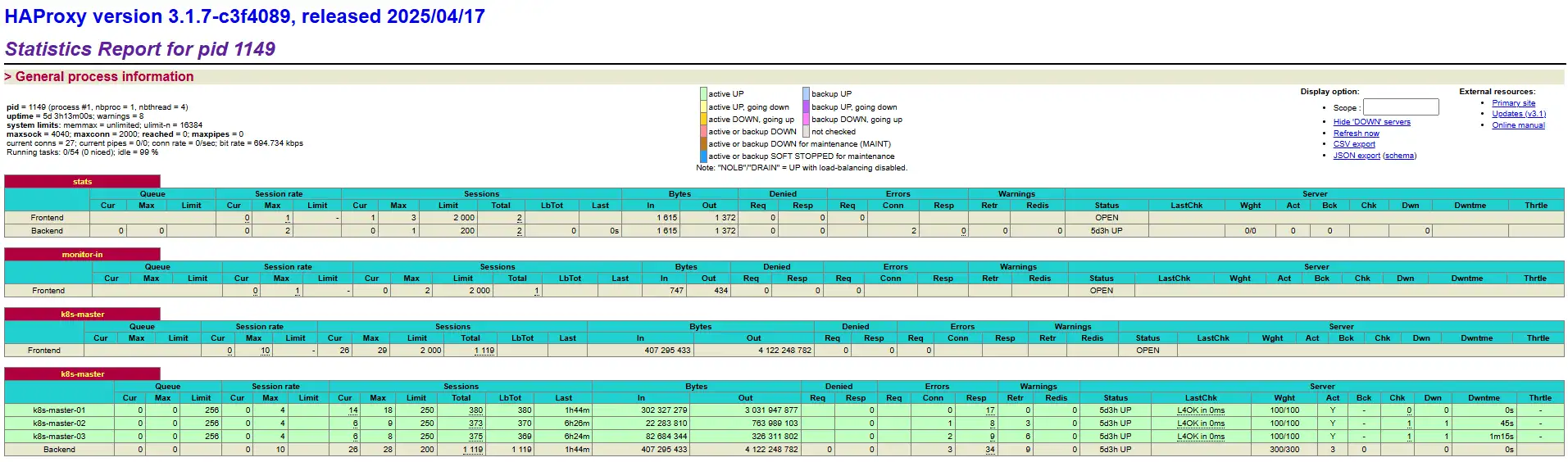
koevn@k8s-master-01:~$ sudo systemctl daemon-reloadkoevn@k8s-master-01:~$ sudo systemctl enable --now haproxy.servicehaproxy のステータスを表示するには、ブラウザから http://10.88.12.100:9999/haproxy-status にアクセスしてください。
2.5.0 apiserver サービスを構成する(すべてのマスターノード)
サービスを開始するためにapiserverを構成する
koevn@k8s-master-01:~$ sudo cat /etc/systemd/system/kube-apiserver.service << EOF[Unit]Description=Kubernetes API ServerDocumentation=https://github.com/kubernetes/kubernetesAfter=network.target
[Service]ExecStart=/opt/kubernetes/bin/kube-apiserver \ --v=2 \ --allow-privileged=true \ --bind-address=0.0.0.0 \ --secure-port=6443 \ --advertise-address=10.88.12.60 \ # 注: 各マスターノードのIPアドレスを変更します --service-cluster-ip-range=10.90.0.0/16 \ # クラスタネットワークセグメントは使用状況に応じて構成されます --service-node-port-range=30000-32767 \ --etcd-servers=https://10.88.12.60:2379,https://10.88.12.61:2379,https://10.88.12.62:2379 \ --etcd-cafile=/opt/etcd/cert/etcd-ca.pem \ --etcd-certfile=/opt/etcd/cert/etcd.pem \ --etcd-keyfile=/opt/etcd/cert/etcd-key.pem \ --client-ca-file=/opt/kubernetes/cert/ca.pem \ --tls-cert-file=/opt/kubernetes/cert/apiserver.pem \ --tls-private-key-file=/opt/kubernetes/cert/apiserver-key.pem \ --kubelet-client-certificate=/opt/kubernetes/cert/apiserver.pem \ --kubelet-client-key=/opt/kubernetes/cert/apiserver-key.pem \ --service-account-key-file=/opt/kubernetes/cert/sa.pub \ --service-account-signing-key-file=/opt/kubernetes/cert/sa.key \ --service-account-issuer=https://kubernetes.default.svc.cluster.local \ --kubelet-preferred-address-types=InternalIP,ExternalIP,Hostname \ --enable-admission-plugins=NamespaceLifecycle,LimitRanger,ServiceAccount,DefaultStorageClass,DefaultTolerationSeconds,NodeRestriction,ResourceQuota \ --authorization-mode=Node,RBAC \ --enable-bootstrap-token-auth=true \ --requestheader-client-ca-file=/opt/kubernetes/cert/front-proxy-ca.pem \ --proxy-client-cert-file=/opt/kubernetes/cert/front-proxy-client.pem \ --proxy-client-key-file=/opt/kubernetes/cert/front-proxy-client-key.pem \ --requestheader-allowed-names=aggregator \ --requestheader-group-headers=X-Remote-Group \ --requestheader-extra-headers-prefix=X-Remote-Extra- \ --requestheader-username-headers=X-Remote-User \ --enable-aggregator-routing=trueRestart=on-failureRestartSec=10sLimitNOFILE=65535
[Install]WantedBy=multi-user.targetEOFsystemd管理をリロードする
koevn@k8s-master-01:~$ sudo systemctl daemon-reloadkube-apiserverを起動する
koevn@k8s-master-01:~$ sudo systemctl enable --now kube-apiserver.servicekube-apiserver サービスのステータスを確認する
koevn@k8s-master-01:~$ sudo systemctl status kube-apiserver.service2.6.0 kube-controller-manager サービスを構成する(すべてのマスターノード)
サービスを開始するためにkube-controller-managerサービスを構成する
koevn@k8s-master-01:~$ sudo cat /etc/systemd/system/kube-controller-manager.service << EOF[Unit]Description=Kubernetes Controller ManagerDocumentation=https://github.com/kubernetes/kubernetesAfter=network.target
[Service]ExecStart=/opt/kubernetes/bin/kube-controller-manager \ --v=2 \ --root-ca-file=/opt/kubernetes/cert/ca.pem \ --cluster-signing-cert-file=/opt/kubernetes/cert/ca.pem \ --cluster-signing-key-file=/opt/kubernetes/cert/ca-key.pem \ --service-account-private-key-file=/opt/kubernetes/cert/sa.key \ --kubeconfig=/opt/kubernetes/cfg/controller-manager.kubeconfig \ --leader-elect=true \ --use-service-account-credentials=true \ --node-monitor-grace-period=40s \ --node-monitor-period=5s \ --controllers=*,bootstrapsigner,tokencleaner \ --allocate-node-cidrs=true \ --service-cluster-ip-range=10.90.0.0/16 \ # Cluster services network changes based on usage --cluster-cidr=10.100.0.0/16 \ # Cluster pod network changes based on usage --node-cidr-mask-size-ipv4=24 \ # The network subnet mask is set to 24 --requestheader-client-ca-file=/opt/kubernetes/cert/front-proxy-ca.pem
Restart=alwaysRestartSec=10s
[Install]WantedBy=multi-user.targetEOFsystemd管理をリロードする
koevn@k8s-master-01:~$ sudo systemctl daemon-reloadkube-apiserverを起動する
koevn@k8s-master-01:~$ sudo systemctl enable --now kube-controller-manager.servicekube-apiserver サービスのステータスを確認する
koevn@k8s-master-01:~$ sudo systemctl status kube-controller-manager.service2.7.0 kube-scheduler サービスを構成する(すべてのマスターノード)
kube-scheduler サービスを設定し、サービスを開始する
koevn@k8s-master-01:~$ sudo cat > /usr/lib/systemd/system/kube-scheduler.service << EOF[Unit]Description=Kubernetes SchedulerDocumentation=https://github.com/kubernetes/kubernetesAfter=network.target
[Service]ExecStart=/opt/kubernetes/bin/kube-scheduler \ --v=2 \ --bind-address=0.0.0.0 \ --leader-elect=true \ --kubeconfig=/opt/kubernetes/cfg/scheduler.kubeconfig
Restart=alwaysRestartSec=10s
[Install]WantedBy=multi-user.targetEOFsystemd管理をリロードする
koevn@k8s-master-01:~$ sudo systemctl daemon-reloadkube-apiserverを起動する
koevn@k8s-master-01:~$ sudo systemctl enable --now kube-scheduler.servicekube-apiserver サービスのステータスを確認する
koevn@k8s-master-01:~$ sudo systemctl status kube-scheduler.service2.8.0 TLSブートストラップ構成
クラスタ構成項目を作成する
koevn@k8s-master-01:~$ sudo kubectl config set-cluster kubernetes \--certificate-authority=/opt/cert/kubernetes/pki/ca.pem \--embed-certs=true \--server=https://10.88.12.100:9443 \--kubeconfig=/opt/kubernetes/cfg/bootstrap-kubelet.kubeconfigトークンの作成
koevn@k8s-master-01:~$ sudo echo "$(head -c 6 /dev/urandom | md5sum | head -c 6)"."$(head -c 16 /dev/urandom | md5sum | head -c 16)"79b841.0677456fb3b47289資格情報の設定
koevn@k8s-master-01:~$ sudo kubectl config set-credentials tls-bootstrap-token-user \--token=79b841.0677456fb3b47289 \--kubeconfig=/opt/kubernetes/cfg/bootstrap-kubelet.kubeconfigコンテキスト情報の設定
koevn@k8s-master-01:~$ sudo kubectl config set-context tls-bootstrap-token-user@kubernetes \--cluster=kubernetes \--user=tls-bootstrap-token-user \--kubeconfig=/opt/kubernetes/cfg/bootstrap-kubelet.kubeconfig
koevn@k8s-master-01:~$ sudo kubectl config use-context tls-bootstrap-token-user@kubernetes \--kubeconfig=/opt/kubernetes/cfg/bootstrap-kubelet.kubeconfig現在のユーザーをクラスターの管理用に設定する
mkdir -pv /home/koevn/.kube && cp /opt/kubernetes/cfg/admin.kubeconfig /home/koevn/.kube/configクラスターのステータスを確認する
koevn@k8s-master-01:~$ sudo kubectl get cs # View the health status of core components of the Kubernetes control planeWarning: v1 ComponentStatus is deprecated in v1.19+NAME STATUS MESSAGE ERRORetcd-0 Healthy okcontroller-manager Healthy okscheduler Healthy okブートストラップトークンを適用する
koevn@k8s-master-01:~$ sudo cat > bootstrap.secret.yaml << EOFapiVersion: v1kind: Secretmetadata: name: bootstrap-token-79b841 namespace: kube-systemtype: bootstrap.kubernetes.io/tokenstringData: description: "The default bootstrap token generated by 'kubelet '." token-id: 79b841 token-secret: 0677456fb3b47289 usage-bootstrap-authentication: "true" usage-bootstrap-signing: "true" auth-extra-groups: system:bootstrappers:default-node-token,system:bootstrappers:worker,system:bootstrappers:ingress
---apiVersion: rbac.authorization.k8s.io/v1kind: ClusterRoleBindingmetadata: name: kubelet-bootstraproleRef: apiGroup: rbac.authorization.k8s.io kind: ClusterRole name: system:node-bootstrappersubjects:- apiGroup: rbac.authorization.k8s.io kind: Group name: system:bootstrappers:default-node-token---apiVersion: rbac.authorization.k8s.io/v1kind: ClusterRoleBindingmetadata: name: node-autoapprove-bootstraproleRef: apiGroup: rbac.authorization.k8s.io kind: ClusterRole name: system:certificates.k8s.io:certificatesigningrequests:nodeclientsubjects:- apiGroup: rbac.authorization.k8s.io kind: Group name: system:bootstrappers:default-node-token---apiVersion: rbac.authorization.k8s.io/v1kind: ClusterRoleBindingmetadata: name: node-autoapprove-certificate-rotationroleRef: apiGroup: rbac.authorization.k8s.io kind: ClusterRole name: system:certificates.k8s.io:certificatesigningrequests:selfnodeclientsubjects:- apiGroup: rbac.authorization.k8s.io kind: Group name: system:nodes---apiVersion: rbac.authorization.k8s.io/v1kind: ClusterRolemetadata: annotations: rbac.authorization.kubernetes.io/autoupdate: "true" labels: kubernetes.io/bootstrapping: rbac-defaults name: system:kube-apiserver-to-kubeletrules: - apiGroups: - "" resources: - nodes/proxy - nodes/stats - nodes/log - nodes/spec - nodes/metrics verbs: - "*"---apiVersion: rbac.authorization.k8s.io/v1kind: ClusterRoleBindingmetadata: name: system:kube-apiserver namespace: ""roleRef: apiGroup: rbac.authorization.k8s.io kind: ClusterRole name: system:kube-apiserver-to-kubeletsubjects: - apiGroup: rbac.authorization.k8s.io kind: User name: kube-apiserverクラスターにbootstrap.secret構成を作成する
kubectl create -f bootstrap.secret.yaml3. Kubernetes クラスターワーカーの基本コンポーネントをインストールする
3.1.0 必要なインストールディレクトリ構造
koevn@k8s-worker-01:~$ sudo mkdir -pv /opt/kubernetes/{bin,cert,cfg,etc}koevn@k8s-worker-01:~$ sudo tree /opt/kubernetes/ # View the directory structure/opt/kubernetes/├── bin│ ├── kubectl│ ├── kubelet│ └── kube-proxy├── cert # マスターノードから証明書ファイルをコピーする│ ├── ca.pem│ ├── front-proxy-ca.pem│ ├── kube-proxy-key.pem│ └── kube-proxy.pem├── cfg # kubeconfigファイルはマスターノードからコピーされます│ ├── bootstrap-kubelet.kubeconfig│ ├── kubelet.kubeconfig│ └── kube-proxy.kubeconfig├── etc│ ├── kubelet-conf.yml│ └── kube-proxy.yaml└── manifests
6 directories, 12 filesKubernetesワーカーノードには、Containerdとkubeletコンポーネントのみをインストールする必要があります。kube-proxyは必須ではありませんが、必要に応じてインストールしてデプロイできます。
3.2.0 Cubeletサービスをデプロイする
このコンポーネントは、クラスター内のすべてのノードにデプロイし、それに応じて他のノードにデプロイする必要があります。 kubeletのサービスファイルを追加する
koevn@k8s-worker-01:~$ sudo cat > /usr/lib/systemd/system/kubelet.service << EOF[Unit]Description=Kubernetes KubeletDocumentation=https://github.com/kubernetes/kubernetesAfter=network-online.target firewalld.service containerd.serviceWants=network-online.targetRequires=containerd.service
[Service]ExecStart=/opt/kubernetes/bin/kubelet \ --bootstrap-kubeconfig=/opt/kubernetes/cfg/bootstrap-kubelet.kubeconfig \ --kubeconfig=/opt/kubernetes/cfg/kubelet.kubeconfig \ --config=/opt/kubernetes/etc/kubelet-conf.yml \ --container-runtime-endpoint=unix:///run/containerd/containerd.sock \ --node-labels=node.kubernetes.io/node=
[Install]WantedBy=multi-user.targetEOFkubelet設定ファイルを作成して編集する
koevn@k8s-worker-01:~$ sudo cat > /etc/kubernetes/kubelet-conf.yml <<EOFapiVersion: kubelet.config.k8s.io/v1beta1kind: KubeletConfigurationaddress: 0.0.0.0port: 10250readOnlyPort: 10255authentication: anonymous: enabled: false webhook: cacheTTL: 2m0s enabled: true x509: clientCAFile: /opt/kubernetes/cert/ca.pemauthorization: mode: Webhook webhook: cacheAuthorizedTTL: 5m0s cacheUnauthorizedTTL: 30scgroupDriver: systemdcgroupsPerQOS: trueclusterDNS:- 10.90.0.10clusterDomain: cluster.localcontainerLogMaxFiles: 5containerLogMaxSize: 10MicontentType: application/vnd.kubernetes.protobufcpuCFSQuota: truecpuManagerPolicy: nonecpuManagerReconcilePeriod: 10senableControllerAttachDetach: trueenableDebuggingHandlers: trueenforceNodeAllocatable:- podseventBurst: 10eventRecordQPS: 5evictionHard: imagefs.available: 15% memory.available: 100Mi nodefs.available: 10% nodefs.inodesFree: 5%evictionPressureTransitionPeriod: 5m0sfailSwapOn: truefileCheckFrequency: 20shairpinMode: promiscuous-bridgehealthzBindAddress: 127.0.0.1healthzPort: 10248httpCheckFrequency: 20simageGCHighThresholdPercent: 85imageGCLowThresholdPercent: 80imageMinimumGCAge: 2m0siptablesDropBit: 15iptablesMasqueradeBit: 14kubeAPIBurst: 10kubeAPIQPS: 5makeIPTablesUtilChains: truemaxOpenFiles: 1000000maxPods: 110nodeStatusUpdateFrequency: 10soomScoreAdj: -999podPidsLimit: -1registryBurst: 10registryPullQPS: 5resolvConf: /etc/resolv.confrotateCertificates: trueruntimeRequestTimeout: 2m0sserializeImagePulls: truestaticPodPath: /opt/kubernetes/manifestsstreamingConnectionIdleTimeout: 4h0m0ssyncFrequency: 1m0svolumeStatsAggPeriod: 1m0sキューブレットを開始する
koevn@k8s-worker-01:~$ sudo systemctl daemon-reload # systemd管理ユニットをリロードするkoevn@k8s-worker-01:~$ sudo systemctl enable --now kubelet.service # kubelet.service ユニットを有効にしてすぐに起動しますkoevn@k8s-worker-01:~$ sudo systemctl status kubelet.service # kubelet.service サービスの現在のステータスを表示する3.3.0 クラスタノードのステータスを確認する
koevn@k8s-master-01:~$ sudo kubectl get nodeNAME STATUS ROLES AGE VERSIONk8s-master-01 NotReady <none> 50s v1.33.0k8s-master-02 NotReady <none> 47s v1.33.0k8s-master-03 NotReady <none> 40s v1.33.0k8s-worker-01 NotReady <none> 35s v1.33.0k8s-worker-02 NotReady <none> 28s v1.33.0k8s-worker-03 NotReady <none> 11s v1.33.0現時点ではKubernetesクラスターにCNIネットワークプラグインがインストールされていないため、ノードのSTATUSが
NotReady状態になっているのは正常です。CNIネットワークプラグインがエラーなく正常に動作した場合にのみ、状態はReadyになります。
3.4.0 クラスターノードのランタイムバージョン情報を表示する
koevn@k8s-master-01:~$ sudo kubectl describe node | grep Runtime Container Runtime Version: containerd://2.1.0 Container Runtime Version: containerd://2.1.0 Container Runtime Version: containerd://2.1.0 Container Runtime Version: containerd://2.1.0 Container Runtime Version: containerd://2.1.0 Container Runtime Version: containerd://2.1.03.5.0 kube-proxy サービスをデプロイする(オプション)
このコンポーネントは、クラスター内のすべてのノードにデプロイし、それに応じて他のノードにデプロイする必要があります。 kube-proxyサービスファイルを追加する
koevn@k8s-worker-01:~$ sudo cat > /usr/lib/systemd/system/kube-proxy.service << EOF[Unit]Description=Kubernetes Kube ProxyDocumentation=https://github.com/kubernetes/kubernetesAfter=network.target
[Service]ExecStart=/opt/kubernetes/bin/kube-proxy \ --config=/opt/kubernetes/etc/kube-proxy.yaml \ --cluster-cidr=10.100.0.0/16 \ --v=2Restart=alwaysRestartSec=10s
[Install]WantedBy=multi-user.targetEOFkube-proxy 設定ファイルを作成して編集する
koevn@k8s-worker-01:~$ sudo cat > /etc/kubernetes/kube-proxy.yaml << EOFapiVersion: kubeproxy.config.k8s.io/v1alpha1bindAddress: 0.0.0.0clientConnection: acceptContentTypes: "" burst: 10 contentType: application/vnd.kubernetes.protobuf kubeconfig: /opt/kubernetes/cfg/kube-proxy.kubeconfig qps: 5clusterCIDR: 10.100.0.0/16configSyncPeriod: 15m0sconntrack: max: null maxPerCore: 32768 min: 131072 tcpCloseWaitTimeout: 1h0m0s tcpEstablishedTimeout: 24h0m0senableProfiling: falsehealthzBindAddress: 0.0.0.0:10256hostnameOverride: ""iptables: masqueradeAll: false masqueradeBit: 14 minSyncPeriod: 0s syncPeriod: 30sipvs: masqueradeAll: true minSyncPeriod: 5s scheduler: "rr" syncPeriod: 30skind: KubeProxyConfigurationmetricsBindAddress: 127.0.0.1:10249mode: "ipvs"nodePortAddresses: nulloomScoreAdj: -999portRange: ""udpIdleTimeout: 250msEOFキューブレットを開始する
koevn@k8s-worker-01:~$ sudo systemctl daemon-reload # systemd管理ユニットをリロードするkoevn@k8s-worker-01:~$ sudo systemctl enable --now kube-proxy.service # kubelet.service ユニットを有効にしてすぐに起動しますkoevn@k8s-worker-01:~$ sudo systemctl status kube-proxy.service # kubelet.service サービスの現在のステータスを表示する4. クラスターネットワークプラグインのインストール
⚠️ 注意 今回インストールするネットワークプラグインはciliumです。このプラグインがKubernetesクラスタネットワークを乗っ取るため、ciliumへの干渉を避けるため、kube-proxyサービスを
systemctl stop kube-proxy.serviceでシャットダウンする必要があります。ciliumはマスターノードの任意のノードで動作するようにデプロイします。
4.1.0 Helmをインストールする
koevn@k8s-master-01:~$ sudo curl -fsSL -o get_helm.sh https://raw.githubusercontent.com/helm/helm/main/scripts/get-helm-3koevn@k8s-master-01:~$ sudo chmod 700 get_helm.shkoevn@k8s-master-01:~$ sudo ./get_helm.shkoevn@k8s-master-01:~$ sudo tar xvf helm-*-linux-amd64.tar.gzkoevn@k8s-master-01:~$ sudo cp linux-amd64/helm /usr/local/bin/4.2.0 繊毛をインストールする
koevn@k8s-master-01:~$ sudo helm repo add cilium https://helm.cilium.io # ソースを追加koevn@k8s-master-01:~$ sudo helm search repo cilium/cilium --versions # サポートされているバージョンを検索するkoevn@k8s-master-01:~$ sudo helm pull cilium/cilium # ciliumインストールパッケージを取得するkoevn@k8s-master-01:~$ sudo tar xvf cilium-*.tgzkoevn@k8s-master-01:~$ sudo cd cilium/ciliumディレクトリのvalues.yamlファイルの以下の内容を編集して変更します。
# ------ その他の構成は省略 ------#
kubeProxyReplacement: "true" # コメントを解除してtrueに変更するk8sServiceHost: "kubernetes.default.svc.cluster.local" # このドメインは、生成したAPIサーバ証明書に従ってバインドする必要があります。k8sServicePort: "9443" # piserver protipv4NativeRoutingCIDR: "10.100.0.0/16" # ポッドIPv4ネットワークの設定hubble: # 特定のハッブルメトリックを有効にする metrics: enabled: - dns - drop - tcp - flow - icmp - httpV2
# ------ その他の構成は省略 ------#⚠️ 注意 ここで、他のすべての設定ファイル内の
repository設定パラメータについては、ネットワーク環境が一般的に良好でない場合は、クラスタのcontainerdコンポーネントがイメージをプルできず、結果としてPodが正常に実行されなくなることを避けるために、harborプライベートウェアハウスをデプロイすることをお勧めします。
その他の機能は、構成パラメータレベルに応じて有効になります。
- Hubble Relay集約サービスを有効にする
hubble.relay.enabled=true - Hubble UI フロントエンド(視覚化ページ)を有効にする
hubble.ui.enabled=true - CiliumのPrometheusメトリクス出力を有効にする
prometheus.enabled=true - オペレーターのPrometheusメトリック出力を有効にする
operator.prometheus.enabled=true - ハッブルを有効にする
hubble.enabled=true
上記の段落は、
values.yaml設定ファイルの階層構造に基づいて簡略化された表現です。cilium-cliコマンドで--set hubble.relay.enabled=trueを追加することで、指定した関数を有効にすることもできます。
繊毛をインストールする
koevn@k8s-master-01:~$ sudo helm upgrade cilium ./cilium \ --namespace kube-system \ --create-namespace \ -f cilium/values.yamlステータスを表示
koevn@k8s-master-01:~$ sudo kubectl get pod -A | grep cilcilium-monitoring grafana-679cd8bff-w9xm9 1/1 Running 0 5dcilium-monitoring prometheus-87d4f66f7-6lmrz 1/1 Running 0 5dkube-system cilium-envoy-4sjq5 1/1 Running 0 5dkube-system cilium-envoy-64694 1/1 Running 0 5dkube-system cilium-envoy-fzjjw 1/1 Running 0 5dkube-system cilium-envoy-twtw6 1/1 Running 0 5dkube-system cilium-envoy-vwstr 1/1 Running 0 5dkube-system cilium-envoy-whck6 1/1 Running 0 5dkube-system cilium-fkjcm 1/1 Running 0 5dkube-system cilium-h75vq 1/1 Running 0 5dkube-system cilium-hcx4q 1/1 Running 0 5dkube-system cilium-jz44w 1/1 Running 0 5dkube-system cilium-operator-58d8755c44-hnwmd 1/1 Running 57 (84m ago) 5dkube-system cilium-operator-58d8755c44-xmg9f 1/1 Running 54 (82m ago) 5dkube-system cilium-qx5mn 1/1 Running 0 5dkube-system cilium-wqmzc 1/1 Running 0 5d5. 展開監視パネル
5.1.0 監視サービスの作成
koevn@k8s-master-01:~$ sudo wget https://raw.githubusercontent.com/cilium/cilium/1.12.1/examples/kubernetes/addons/prometheus/monitoring-example.yamlkoevn@k8s-master-01:~$ sudo kubectl apply -f monitoring-example.yaml5.2.0 クラスターのサービスタイプをNodePortに変更します。
現在のサービスを見る
koevn@k8s-master-01:~$ sudo kubectl get svc -ANAMESPACE NAME TYPE CLUSTER-IP EXTERNAL-IP PORT(S) AGEcilium-monitoring grafana ClusterIP 10.90.138.192 <none> 3000/TCP 1dcilium-monitoring prometheus ClusterIP 10.90.145.89 <none> 9090/TCP 1ddefault kubernetes ClusterIP 10.90.0.1 <none> 443/TCP 1dkube-system cilium-envoy ClusterIP None <none> 9964/TCP 1dkube-system coredns ClusterIP 10.90.0.10 <none> 53/UDP 1dkube-system hubble-metrics ClusterIP None <none> 9965/TCP 1dkube-system hubble-peer ClusterIP 10.90.63.177 <none> 443/TCP 1dkube-system hubble-relay ClusterIP 10.90.157.4 <none> 80/TCP 1dkube-system hubble-ui ClusterIP 10.90.13.110 <none> 80/TCP 1dkube-system metrics-server ClusterIP 10.90.61.226 <none> 443/TCP 1dサービスの種類を変更する
koevn@k8s-master-01:~$ sudo kubectl edit svc -n cilium-monitoring grafanakoevn@k8s-master-01:~$ sudo kubectl edit svc -n cilium-monitoring prometheuskoevn@k8s-master-01:~$ sudo kubectl edit svc -n kube-system hubble-ui上記のいずれかのコマンドを実行すると、
yaml形式のファイルの内容が表示されます。以下のtype: ClusterIPをtype: NodePortに変更してください。キャンセルする場合は、type: ClusterIPに戻してください。
現在のサービスを再度表示する
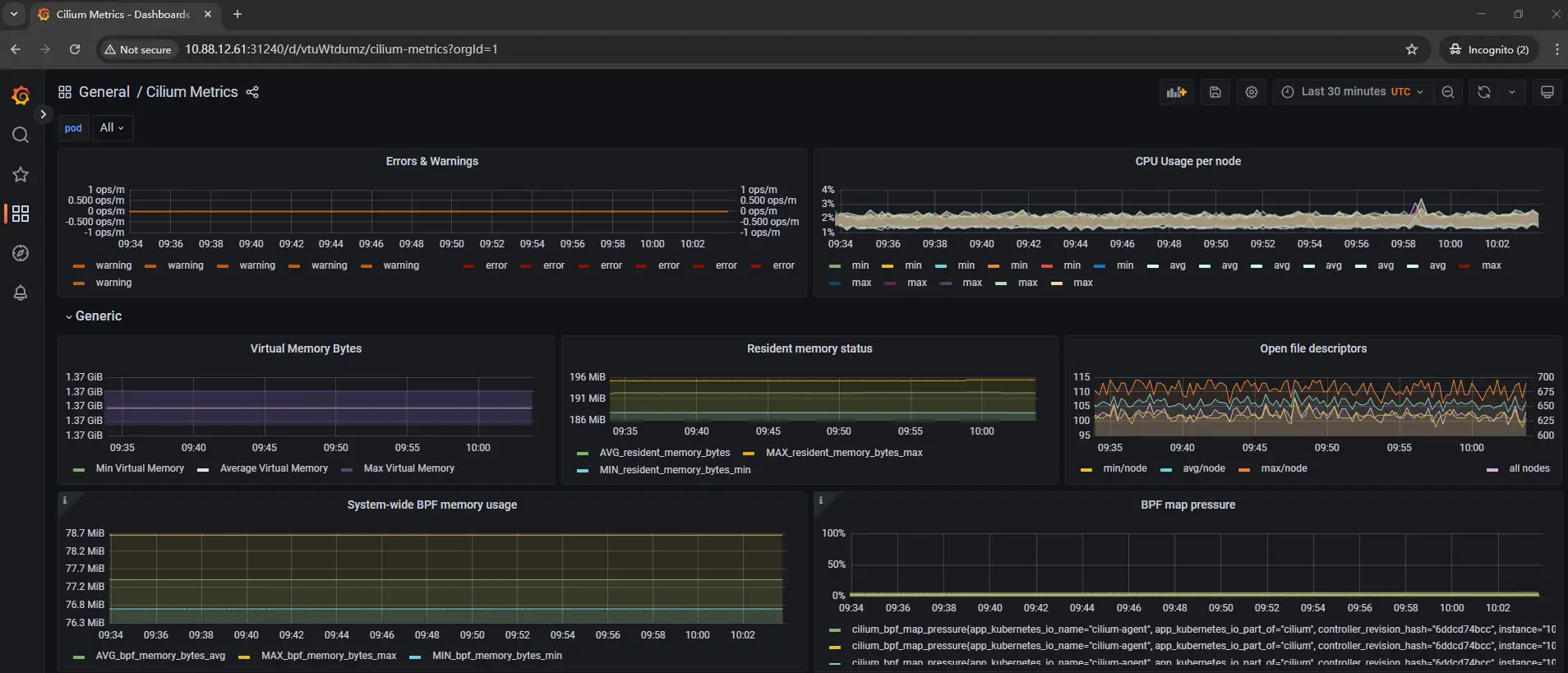
NAMESPACE NAME TYPE CLUSTER-IP EXTERNAL-IP PORT(S) AGEcilium-monitoring grafana NodePort 10.90.138.192 <none> 3000:31240/TCP 1dcilium-monitoring prometheus NodePort 10.90.145.89 <none> 9090:32044/TCP 1ddefault kubernetes ClusterIP 10.90.0.1 <none> 443/TCP 1dkube-system cilium-envoy ClusterIP None <none> 9964/TCP 1dkube-system coredns ClusterIP 10.90.0.10 <none> 53/UDP 1dkube-system hubble-metrics ClusterIP None <none> 9965/TCP 1dkube-system hubble-peer ClusterIP 10.90.63.177 <none> 443/TCP 1dkube-system hubble-relay ClusterIP 10.90.157.4 <none> 80/TCP 1dkube-system hubble-ui NodePort 10.90.13.110 <none> 80:32166/TCP 1dkube-system metrics-server ClusterIP 10.90.61.226 <none> 443/TCP 1dブラウザは http://10.88.12.61:31240 Grafana サービスにアクセスします
ブラウザが http://10.88.12.61:32044 Prometheus サービスにアクセスします
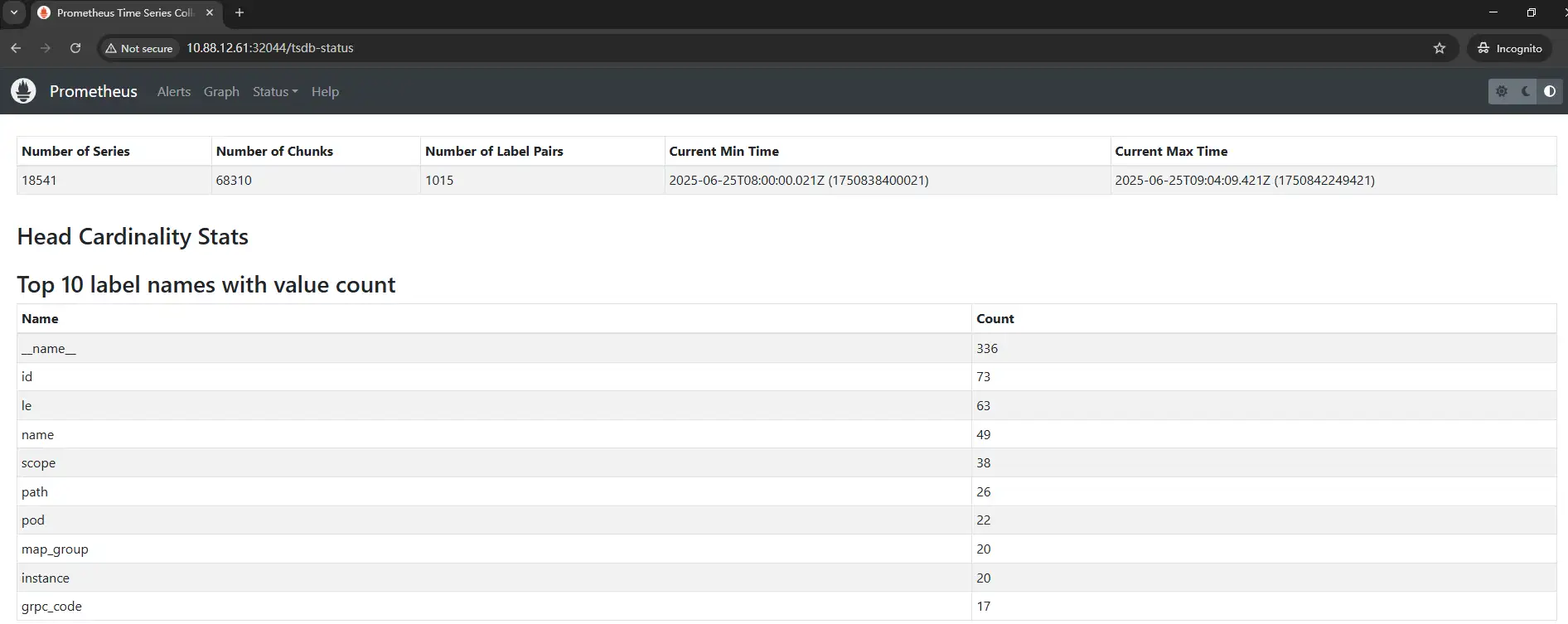
ブラウザは http://10.88.12.61:32166 hubble-ui サービスにアクセスします
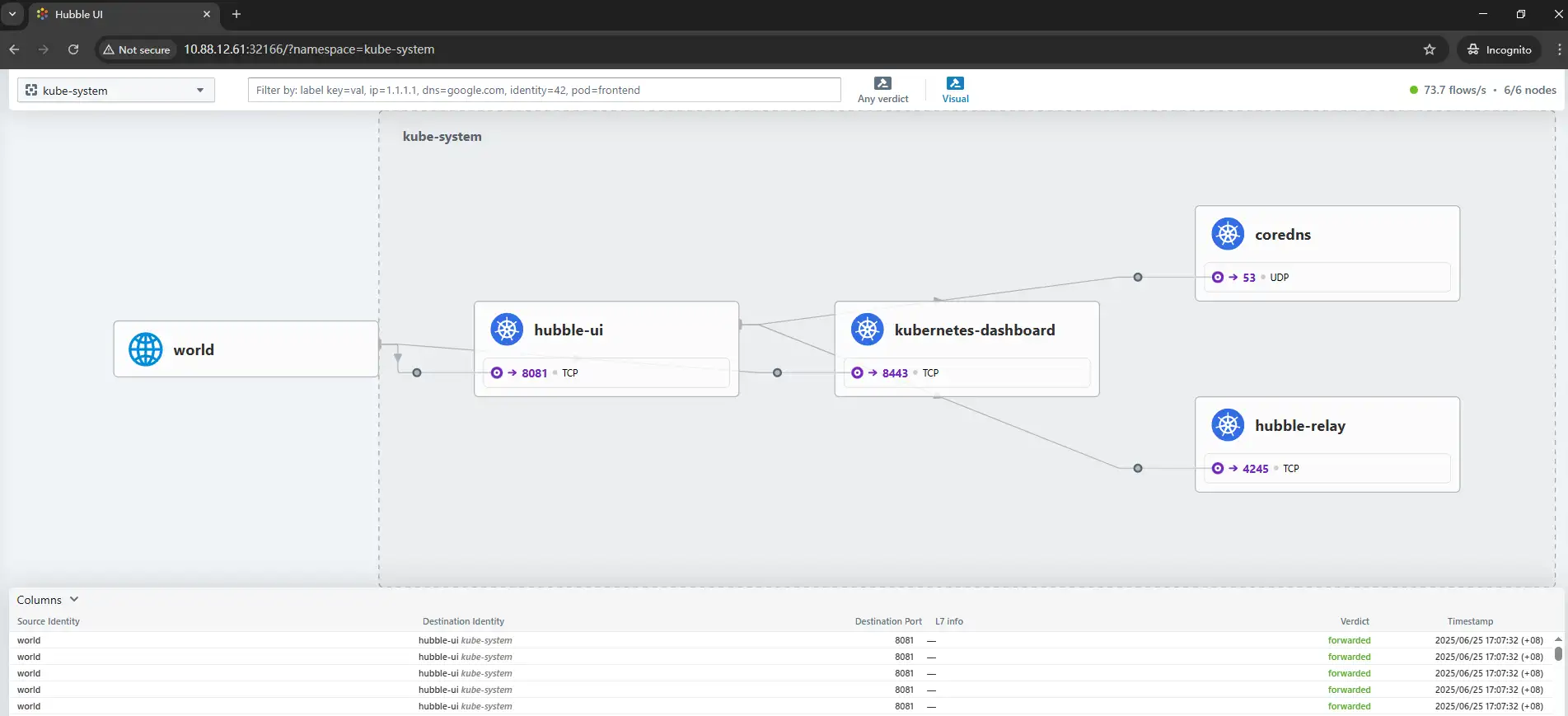
6. CoreDNSをインストールする
6.1.0 CoreDNSインストールパッケージを取得する
koevn@k8s-master-01:~$ sudo helm repo add coredns https://coredns.github.io/helmkoevn@k8s-master-01:~$ sudo helm pull coredns/corednskoevn@k8s-master-01:~$ sudo tar xvf coredns-*.tgzkoevn@k8s-master-01:~$ cd coredns/values.yamlファイルを変更する
koevn@k8s-master-01:~/coredns$ sudo vim values.yamlservice: clusterIP: "10.90.0.10" # 指定されたIPのコメントを解除して変更するCoreDNSをインストールする
koevn@k8s-master-01:~/coredns$ cd ..koevn@k8s-master-01:~$ sudo helm install coredns ./coredns/ -n kube-system \ -f coredns/values.yaml7. メトリクスサーバーをインストールする
metrics-server yamlファイルをダウンロードする
koevn@k8s-master-01:~$ sudo wget https://github.com/kubernetes-sigs/metrics-server/releases/latest/download/components.yaml \ -O metrics-server.yamlmetrics-server.yaml ファイルを編集して変更する
# ファイルの約134行を修正します - args: - --cert-dir=/tmp - --secure-port=10250 - --kubelet-preferred-address-types=InternalIP,ExternalIP,Hostname - --kubelet-use-node-status-port - --metric-resolution=15s - --kubelet-insecure-tls - --requestheader-client-ca-file=/opt/kubernetes/cert/front-proxy-ca.pem - --requestheader-username-headers=X-Remote-User - --requestheader-group-headers=X-Remote-Group - --requestheader-extra-headers-prefix=X-Remote-Extra-
# ファイルの約182行を修正します volumeMounts: - mountPath: /tmp name: tmp-dir - name: ca-ssl mountPath: /opt/kubernetes/cert volumes: - emptyDir: {} name: tmp-dir - name: ca-ssl hostPath: path: /opt/kubernetes/cert次にアプリケーションを展開します
koevn@k8s-master-01:~$ sudo kubectl apply -f metrics-server.yamlリソースのステータスを表示する
koevn@k8s-master-01:~$ sudo kubectl top nodeNAME CPU(cores) CPU(%) MEMORY(bytes) MEMORY(%)k8s-master-01 212m 5% 2318Mi 61%k8s-master-02 148m 3% 2180Mi 57%k8s-master-03 178m 4% 2103Mi 55%k8s-worker-01 38m 1% 1377Mi 36%k8s-worker-02 40m 2% 1452Mi 38%k8s-worker-03 32m 1% 1475Mi 39%8. クラスター内通信の検証
8.1.0 ポッドリソースをデプロイする
koevn@k8s-master-01:~$ cat > busybox.yaml << EOFapiVersion: v1kind: Podmetadata: name: busybox namespace: defaultspec: containers: - name: busybox image: harbor.koevn.com/library/busybox:1.37.0 # ここでは私有倉庫を使用します command: - sleep - "3600" imagePullPolicy: IfNotPresent restartPolicy: AlwaysEOF次に、デプロイメントポッドリソースを実行します。
koevn@k8s-master-01:~$ sudo kubectl apply -f busybox.yamlポッドリソースを表示
koevn@k8s-master-01:~$ sudo kubectl get podNAME READY STATUS RESTARTS AGEbusybox 1/1 Running 0 36s8.2.0 ポッドによるNAMESPACEサービスの解決
サービスを見る
koevn@k8s-master-01:~$ sudo kubectl get svc -ANAMESPACE NAME TYPE CLUSTER-IP EXTERNAL-IP PORT(S) AGEcilium-monitoring grafana NodePort 10.90.138.192 <none> 3000:31240/TCP 1dcilium-monitoring prometheus NodePort 10.90.145.89 <none> 9090:32044/TCP 1ddefault kubernetes ClusterIP 10.90.0.1 <none> 443/TCP 1dkube-system cilium-envoy ClusterIP None <none> 9964/TCP 1dkube-system coredns ClusterIP 10.90.0.10 <none> 53/UDP 1dkube-system hubble-metrics ClusterIP None <none> 9965/TCP 1dkube-system hubble-peer ClusterIP 10.90.63.177 <none> 443/TCP 1dkube-system hubble-relay ClusterIP 10.90.157.4 <none> 80/TCP 1dkube-system hubble-ui NodePort 10.90.13.110 <none> 80:32166/TCP 1dkube-system metrics-server ClusterIP 10.90.61.226 <none> 443/TCP 1dテスト分析
koevn@k8s-master-01:~$ sudo kubectl exec busybox -n default \ -- nslookup hubble-ui.kube-system.svc.cluster.localServer: 10.90.0.10Address: 10.90.0.10:53
Name: hubble-ui.kube-system.svc.cluster.localAddress: 10.90.13.110
koevn@k8s-master-01:~$ sudo kubectl exec busybox -n default \ -- nslookup grafana.cilium-monitoring.svc.cluster.localServer: 10.90.0.10Address: 10.90.0.10:53
Name: grafana.cilium-monitoring.svc.cluster.localAddress: 10.90.138.192
koevn@k8s-master-01:~$ sudo kubectl exec busybox -n default \ -- nslookup kubernetes.default.svc.cluster.localServer: 10.90.0.10Address: 10.90.0.10:53
Name: kubernetes.default.svc.cluster.localAddress: 10.90.0.18.3.0 各ノードはKubernetes 443ポートとCoreDNS 53ポートをテストします
koevn@k8s-master-01:~$ sudo telnet 10.90.0.1 443Trying 10.90.0.1...Connected to 10.90.0.1.Escape character is '^]'
koevn@k8s-master-01:~$ sudo nc -zvu 10.90.0.10 5310.90.0.10: inverse host lookup failed: Unknown host(UNKNOWN) [10.90.0.10] 53 (domain) open
koevn@k8s-worker-03:~$ sudo telnet 10.90.0.1 443Trying 10.90.0.1...Connected to 10.90.0.1.Escape character is '^]'
koevn@k8s-worker-03:~$ sudo nc -zvu 10.90.0.10 5310.90.0.10: inverse host lookup failed: Unknown host(UNKNOWN) [10.90.0.10] 53 (domain) open8.4.0 ポッド間のネットワーク接続をテストする
ポッド情報を表示
koevn@k8s-master-01:~$ sudo kubectl get pods -A -o \custom-columns="NAMESPACE:.metadata.namespace,STATUS:.status.phase,NAME:.metadata.name,IP:.status.podIP"NAMESPACE STATUS NAME IPcilium-monitoring Running grafana-679cd8bff-w9xm9 10.100.4.249cilium-monitoring Running prometheus-87d4f66f7-6lmrz 10.100.3.238default Running busybox 10.100.4.232kube-system Running cilium-envoy-4sjq5 10.88.12.63kube-system Running cilium-envoy-64694 10.88.12.60kube-system Running cilium-envoy-fzjjw 10.88.12.62kube-system Running cilium-envoy-twtw6 10.88.12.61kube-system Running cilium-envoy-vwstr 10.88.12.65kube-system Running cilium-envoy-whck6 10.88.12.64kube-system Running cilium-fkjcm 10.88.12.63kube-system Running cilium-h75vq 10.88.12.64kube-system Running cilium-hcx4q 10.88.12.61kube-system Running cilium-jz44w 10.88.12.65kube-system Running cilium-operator-58d8755c44-hnwmd 10.88.12.60kube-system Running cilium-operator-58d8755c44-xmg9f 10.88.12.65kube-system Running cilium-qx5mn 10.88.12.62kube-system Running cilium-wqmzc 10.88.12.60kube-system Running coredns-6f44546d75-qnl9d 10.100.0.187kube-system Running hubble-relay-7cd9d88674-2tdcc 10.100.3.64kube-system Running hubble-ui-9f5cdb9bd-8fwsx 10.100.2.214kube-system Running metrics-server-76cb66cbf9-xfbzq 10.100.5.187ビジーボックスポッドテストネットワークに入る
koevn@k8s-master-01:~$ sudo kubectl exec -ti busybox -- sh/ # ping 10.100.4.249PING 10.100.4.249 (10.100.4.249): 56 data bytes64 bytes from 10.100.4.249: seq=0 ttl=63 time=0.472 ms64 bytes from 10.100.4.249: seq=1 ttl=63 time=0.063 ms64 bytes from 10.100.4.249: seq=2 ttl=63 time=0.064 ms64 bytes from 10.100.4.249: seq=3 ttl=63 time=0.062 ms
/ # ping 10.88.12.63PING 10.88.12.63 (10.88.12.63): 56 data bytes64 bytes from 10.88.12.63: seq=0 ttl=62 time=0.352 ms64 bytes from 10.88.12.63: seq=1 ttl=62 time=0.358 ms64 bytes from 10.88.12.63: seq=2 ttl=62 time=0.405 ms64 bytes from 10.88.12.63: seq=3 ttl=62 time=0.314 ms9. ダッシュボードをインストールする
9.1.0 ダッシュボードのインストールパッケージを取得する
koevn@k8s-master-01:~$ sudo helm repo add kubernetes-dashboard \https://kubernetes.github.io/dashboard/
koevn@k8s-master-01:~$ sudo helm search repo \kubernetes-dashboard/kubernetes-dashboard --versions # サポートされているバージョンを表示NAME CHART VERSION APP VERSION DESCRIPTIONkubernetes-dashboard/kubernetes-dashboard 7.0.0 General-purpose web UI for Kubernetes clusterskubernetes-dashboard/kubernetes-dashboard 6.0.8 v2.7.0 General-purpose web UI for Kubernetes clusterskubernetes-dashboard/kubernetes-dashboard 6.0.7 v2.7.0 General-purpose web UI for Kubernetes clusters
koevn@k8s-master-01:~$ sudo helm pull kubernetes-dashboard/kubernetes-dashboard --version 6.0.8 # バージョンの指定koevn@k8s-master-01:~$ sudo tar xvf kubernetes-dashboard-*.tgzkoevn@k8s-master-01:~$ cd kubernetes-dashboardvalues.yamlファイルを編集して変更する
image: repository: harbor.koevn.com/library/kubernetesui/dashboard # ここでは私有倉庫を使用します tag: "v2.7.0" # デフォルトは空です。バージョンを自分で指定してください。9.2.0 ダッシュボードを展開する
koevn@k8s-master-01:~/kubernetes-dashboard$ cd ..helm install dashboard kubernetes-dashboard/kubernetes-dashboard \ --version 6.0.8 \ --namespace kubernetes-dashboard \ --create-namespace9.3.0 一時トークン
koevn@k8s-master-01:~$ cat > dashboard-user.yaml << EOFapiVersion: v1kind: ServiceAccountmetadata: name: admin-user namespace: kube-system---apiVersion: rbac.authorization.k8s.io/v1kind: ClusterRoleBindingmetadata: name: admin-userroleRef: apiGroup: rbac.authorization.k8s.io kind: ClusterRole name: cluster-adminsubjects:- kind: ServiceAccount name: admin-user namespace: kube-systemEOFアプリケーションを実行する
koevn@k8s-master-01:~$ sudo kubectl apply -f dashboard-user.yaml一時トークンを作成する
koevn@k8s-master-01:~$ sudo kubectl -n kube-system create token admin-usereyJhbGciOiJSUzI1NiIsImtpZCI6IjRkV3lkZTU1dF9mazczemwwaUdxUElPWDZhejFyaDh2ZzRhZmN5RlN3T0EifQ.eyJhdWQiOlsiaHR0cHM6Ly9rdWJlcm5ldGVzLmRlZmF1bHQuc3ZjLmNsdXN0ZXIubG9jYWwiXSwiZXhwIjoxNzUwOTExMzc1LCJpYXQiOjE3NTA5MDc3NzUsImlzcyI6Imh0dHBzOi8va3ViZXJuZXRlcy5kZWZhdWx0LnN2Yy5jbHVzdGVyLmxvY2FsIiwianRpIjoiMmQwZmViMzItNDJlNy00ODE0LWJmYjUtOGU5MTFhNWZhZDM2Iiwia3ViZXJuZXRlcy5pbyI6eyJuYW1lc3BhY2UiOiJrdWJlLXN5c3RlbSIsInNlcnZpY2VhY2NvdW50Ijp7Im5hbWUiOiJhZG1pbi11c2VyIiwidWlkIjoiZmEwZGFhNjAtNWEzNC00NTFjLWFiYmUtNTQ2Y2EwOWVkNWQyIn19LCJuYmYiOjE3NTA5MDc3NzUsInN1YiI6InN5c3RlbTpzZXJ2aWNlYWNjb3VudDprdWJlLXN5c3RlbTphZG1pbi11c2VyIn0.XbF8s70UTzrOnf8TrkyC7-3vdxLKQU1aQiCRGgRWyzh4e-A0uFgjVfQ17IrFsZEOVpE8H9ydNc3dZbP81apnGegeFZ42J7KmUkSUJnh5UbiKjmfWwK9ysoP-bba5nnq1uWB_iFR6r4vr6Q_B4-YyAn1DVy70VNaHrfyakyvpJ69L-5eH2jHXn68uizXdi4brf2YEAwDlmBWufeQqtPx7pdnF5HNMyt56oxQb2S2gNrgwLvb8WV2cIKE3DvjQYfcQeaufWK3gn0y-2h5-3z3r4084vHrXAYJRkPmOKy7Fh-DZ8t1g7icNfDRg4geI48WrMH2vOk3E_cpjRxS7dC5P9A9.4.0 長期トークンの作成
koevn@k8s-master-01:~$ cat > dashboard-user-token.yaml << EOFapiVersion: v1kind: Secretmetadata: name: admin-user namespace: kube-system annotations: kubernetes.io/service-account.name: "admin-user"type: kubernetes.io/service-account-tokenEOFアプリケーションを実行する
koevn@k8s-master-01:~$ sudo kubectl apply -f dashboard-user-token.yamlトークンを表示
koevn@k8s-master-01:~$ sudo kubectl get secret admin-user -n kube-system -o jsonpath={".data.token"} | base64 -deyJhbGciOiJSUzI1NiIsImtpZCI6IjRkV3lkZTU1dF9mazczemwwaUdxUElPWDZhejFyaDh2ZzRhZmN5RlN3T0EifQ.eyJhdWQiOlsiaHR0cHM6Ly9rdWJlcm5ldGVzLmRlZmF1bHQuc3ZjLmNsdXN0ZXIubG9jYWwiXSwiZXhwIjoxNzUwOTExNzM5LCJpYXQiOjE3NTA5MDgxMzksImlzcyI6Imh0dHBzOi8va3ViZXJuZXRlcy5kZWZhdWx0LnN2Yy5jbHVzdGVyLmxvY2FsIiwianRpIjoiMmZmNTE5NGEtOTlkMC00MDJmLTljNWUtMGQxOTMyZDkxNjgwIiwia3ViZXJuZXRlcy5pbyI6eyJuYW1lc3BhY2UiOiJrdWJlLXN5c3RlbSIsInNlcnZpY2VhY2NvdW50Ijp7Im5hbWUiOiJhZG1pbi11c2VyIiwidWlkIjoiZmEwZGFhNjAtNWEzNC00NTFjLWFiYmUtNTQ2Y2EwOWVkNWQyIn19LCJuYmYiOjE3NTA5MDgxMzksInN1YiI6InN5c3RlbTpzZXJ2aWNlYWNjb3VudDprdWJlLXN5c3RlbTphZG1pbi11c2VyIn0.LJa37eblpk_OBWGqRgX2f_aCMiCrrpjY57dW8bskKUWu7ldLhgR6JIbICI0NVnvX4by3RX9v_FGnAPwU821VDp05oYT1KcTDXV1BC57G4QGL4kS9tBOrmRyXY0jxB8ETRmGx8ECiCJqNfrVdT99dm8oaFqJx1zq6jut70UwhxQCIh7C-QVqg6Gybbb3a9x25M2YvVHWStduN_swMOQxyQDBRtA0ARAyClu73o36pDCs_a56GizGspA4bvHpHPT-_y1i3EkeVjMsEl6JQ0PeJNQiM4fBvtJ2I_0kqoEHNMRYzZXEQNETXF9vqjkiEg7XBlKe1L2Ke1-xwK5ZBKFnPOg9.5.0 ログインダッシュボード
ダッシュボードサーバーの編集
koevn@k8s-master-01:~$ sudo kubectl edit svc -n kube-system kubernetes-dashboard type: NodePortマッピングされたポートを表示する
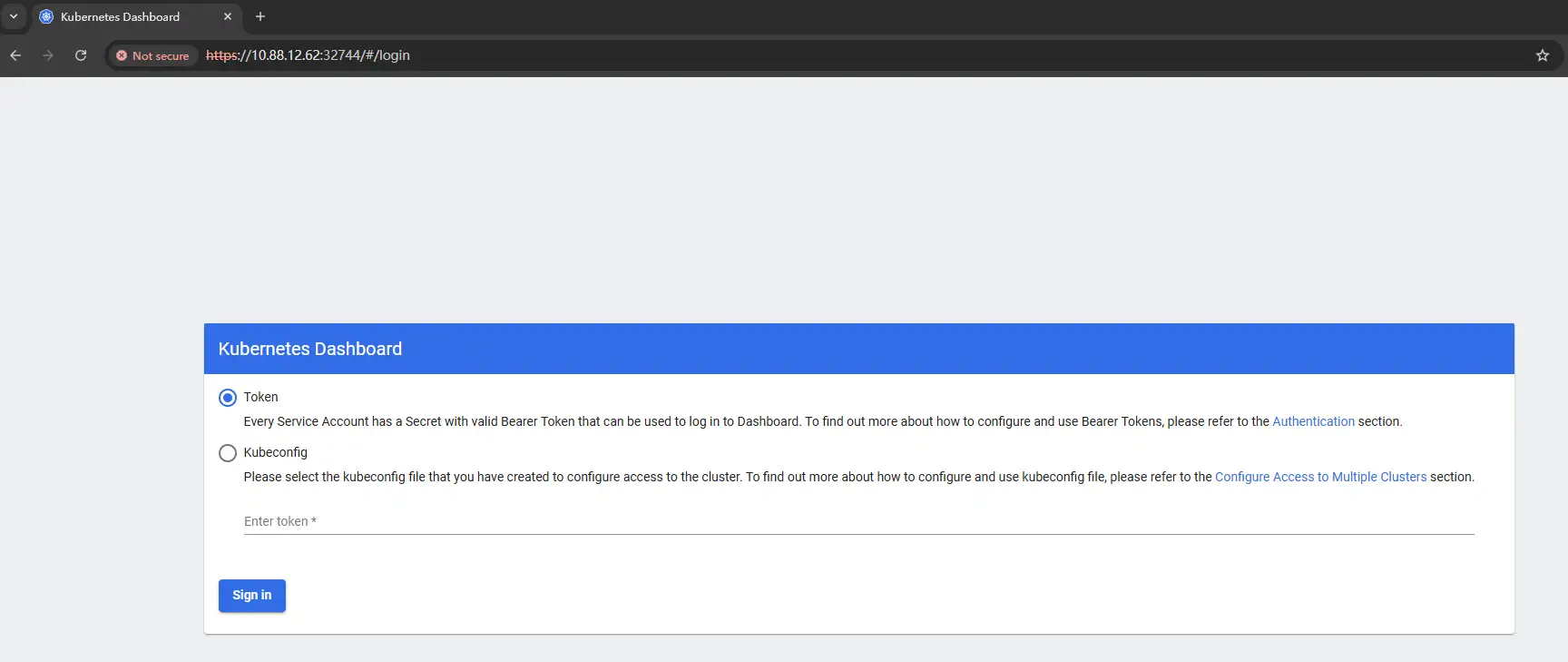
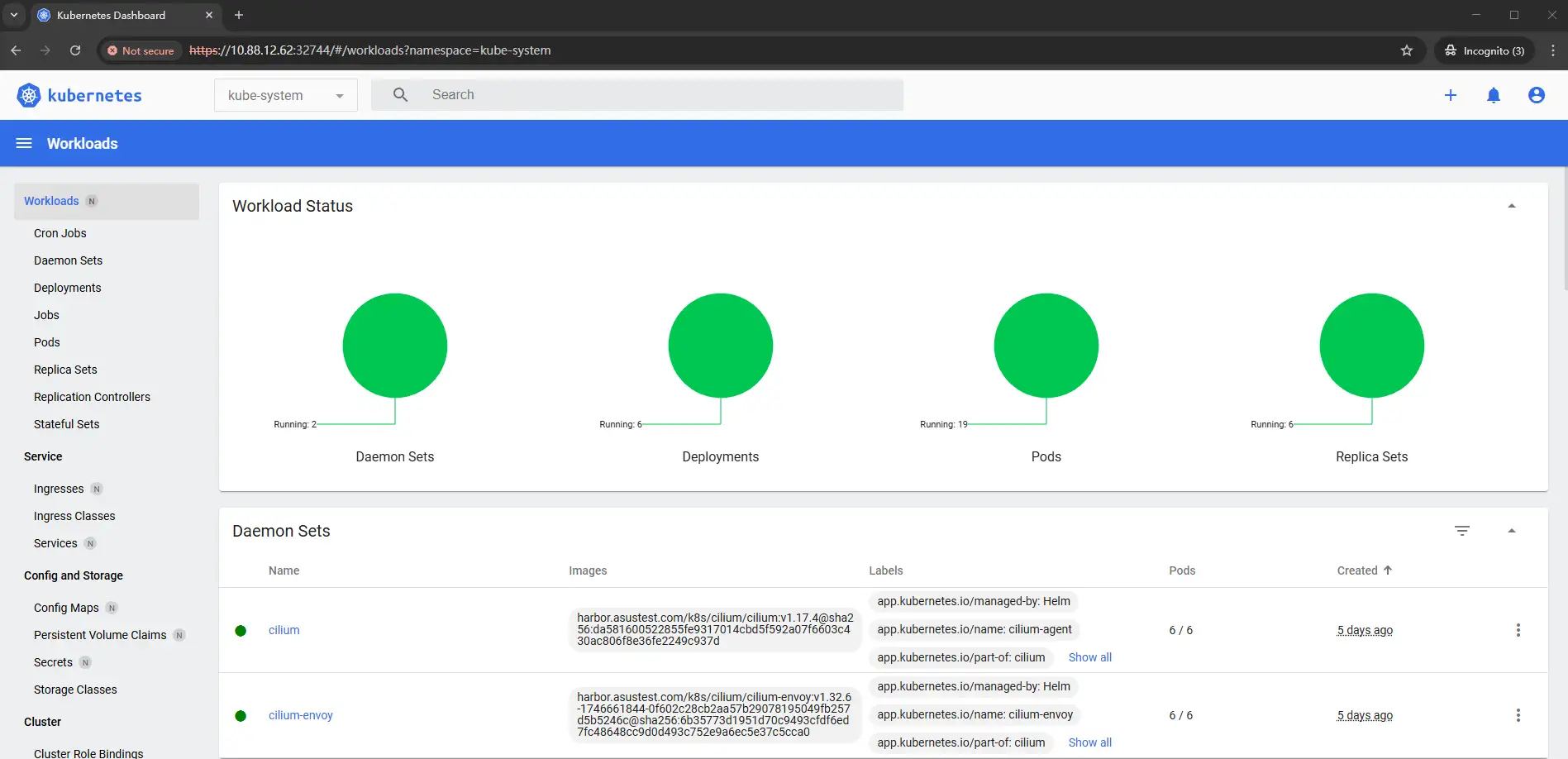
koevn@k8s-master-01:~$ sudo kubectl get svc kubernetes-dashboard -n kube-systemNAME TYPE CLUSTER-IP EXTERNAL-IP PORT(S) AGEkubernetes-dashboard NodePort 10.90.211.135 <none> 443:32744/TCP 5dブラウザアクセス https://10.88.12.62:32744